

Seaborn Gráfico de Barras Agrupadas
Seaborn es una biblioteca de visualización de datos en Python que se basa en Matplotlib. Es una herramienta extremadamente útil para generar gráficos y visualizaciones de datos, ya que permite crear gráficos de alta calidad con sólo unas pocas líneas de código. En este artículo nos enfocaremos en el Gráfico de Barras Agrupadas en Seaborn, que es una de las características más útiles y populares de la biblioteca Seaborn.
📋 Aquí podrás encontrar✍
Qué es un Gráfico de Barras Agrupadas
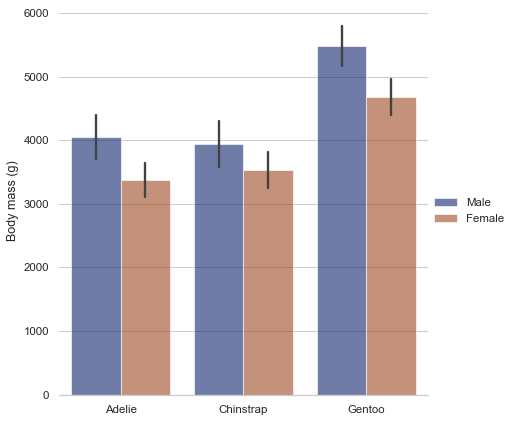
Un Gráfico de Barras Agrupadas es una visualización de datos que muestra los valores de varias categorías agrupados entre sí. Es decir, muestra múltiples barras agrupadas juntas en la misma categoría. Este tipo de gráfico es útil para comparar los valores entre diferentes categorías para la misma variable.
Cómo crear un Gráfico de Barras Agrupadas en Seaborn
Para crear un Gráfico de Barras Agrupadas en Seaborn, se deben seguir los siguientes pasos:
- Importar las bibliotecas necesarias Seaborn y Matplotlib.
- Cargar los datos que se quieren visualizar en un DataFrame de pandas.
- Usar la función Seaborn `catplot()` para crear el gráfico de barras agrupadas.
- Personalizar el gráfico con títulos, etiquetas de eje y leyendas según sea necesario.
Aquí hay un ejemplo de código para crear un Gráfico de Barras Agrupadas en Seaborn:
```
import seaborn as sns
import matplotlib.pyplot as plt
import pandas as pd
data = pd.read_csv('datos.csv')
sns.catplot(x='categoria', y='valor', hue='grupo', data=data, kind='bar')
plt.title('Gráfico de Barras Agrupadas')
plt.xlabel('Categoría')
plt.ylabel('Valor')
plt.legend(title='Grupo')
plt.show()
```
Ejemplos de Gráficos de Barras Agrupadas
A continuación, se muestran algunos ejemplos de Gráficos de Barras Agrupadas en Seaborn. Estos ejemplos ilustran cómo se pueden personalizar los gráficos de acuerdo a las necesidades específicas:
Ejemplo 1:

Ejemplo 2:
Conclusión
En este artículo, hemos aprendido sobre el Gráfico de Barras Agrupadas en Seaborn. También hemos visto cómo se puede crear, personalizar y usar este tipo de gráfico para visualizar datos de una manera más efectiva y eficiente. Te animamos a que pruebes a crear tus propios Gráficos de Barras Agrupadas en Seaborn, ¡y a que experimentes con diversas opciones de personalización para obtener los mejores resultados!
Preguntas frecuentes
¿Qué es Seaborn?
Seaborn es una biblioteca de visualización de datos en Python que se basa en Matplotlib. Es una herramienta extremadamente útil para generar gráficos y visualizaciones de datos, ya que permite crear gráficos de alta calidad con sólo unas pocas líneas de código.
¿Para qué se utiliza un Gráfico de Barras Agrupadas?
Un Gráfico de Barras Agrupadas es una visualización de datos que muestra los valores de varias categorías agrupados entre sí. Es útil para comparar los valores entre diferentes categorías para la misma variable.
¿Cómo se crea un Gráfico de Barras Agrupadas en Seaborn?
Para crear un Gráfico de Barras Agrupadas en Seaborn, se deben seguir los siguientes pasos: Importar las bibliotecas necesarias Seaborn y Matplotlib, cargar los datos que se quieren visualizar en un DataFrame de pandas, usar la función Seaborn `catplot()` para crear el gráfico de barras agrupadas y personalizar el gráfico con títulos, etiquetas de eje y leyendas según sea necesario.
¿Puedo personalizar mi Gráfico de Barras Agrupadas?
Sí, Seaborn ofrece una gran cantidad de opciones de personalización para los Gráficos de Barras Agrupadas. Por ejemplo, es posible cambiar el color de las barras, agregar etiquetas de datos a las barras y cambiar los títulos y etiquetas de las leyendas.
[nekopost slugs="pandas-llenar-nan-con-0,python-hashlib-sha256,pandas-nueva-columna-basada-en-otra-columna,permutaciones-de-python-de-una-lista,cuadrado,columna-de-conversion-pandas-int-int,impresion-de-texto-de-color-python,objetos-graficos-de-traznidos-scatter3d,factor-de-figura-tramal-crear-distplot"]
Cómo cambiar la página de inicio en WordPress

Encontrar el valor máximo en una lista con Python
PySpark – Pandas DataFrame: Operadores de comparación
Subir
Deja una respuesta